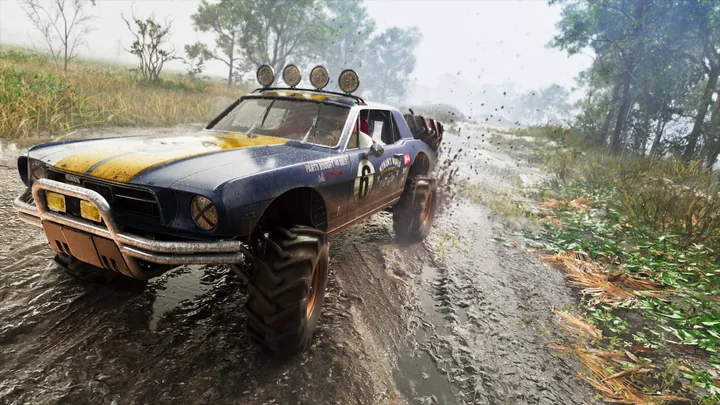
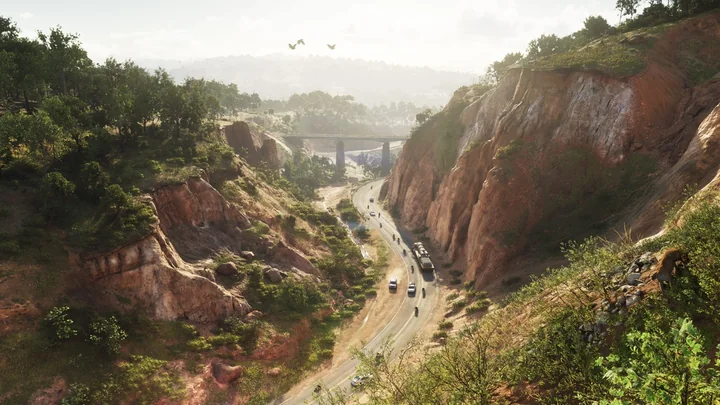
So öffnest du Photo Studio
Pausiere GTA 6 und wähle Photo Studio. Im Pausenmenü gibt es auch eine Schnelltaste: Quadrat auf PS5 oder X auf Xbox.
Photo Studio speichert Bilder auf deiner Konsole. Wenn du sie bisher in der Handygalerie von Jason oder Lucia gesucht hast, folge den Konsolenschritten weiter unten.
Steuerung von Photo Studio auf PS5
- Linker Stick: Kamera bewegen.
- Rechter Stick: Blickwinkel ändern.
- L2 / R2: zoomen.
- L1 / R1: Einstellungstabs wechseln.
- L3: Kamera zurücksetzen.
- Dreieck: Benutzeroberfläche ausblenden.
- ×: Foto speichern. Halte die Taste gedrückt, bis die Speicherbestätigung erscheint.
Fokus und Beleuchtung anpassen
Schalte im Tab Camera Depth of Field ein, um alles außerhalb des scharfgestellten Bereichs unscharf darzustellen. Passe Focus Distance an, um dein Motiv scharfzustellen. Focus Guide hilft dir zu erkennen, wo dieser Bereich liegt.
Öffne bei einem dunklen Motiv Lighting und wähle einen Empty Slot, um eine Lichtquelle hinzuzufügen. Um Gameplay-Effekte aus der Aufnahme zu entfernen, öffne Overlays und schalte Gameplay Effects aus.
Wo du gespeicherte Fotos findest
PS5: Öffne Media Gallery auf dem Spiele-Startbildschirm der Konsole. Im Tab All stehen die neuesten Aufnahmen zuerst. Wähle unter Albums GTA 6, um seine Aufnahmen zusammen anzuzeigen.
Du kannst auch die Create-Taste des Controllers drücken und das Vorschaubild der neuesten Aufnahme auswählen oder die PS-Taste drücken und die Karte Recently created öffnen.
Xbox: Öffne My games & apps → Apps → Captures.
Die Handykamera im Spiel hat eine eigene Galerie. Ein Bild aus Photo Studio erscheint dort nicht.